이미지 도구
이미지 도구는 한 장 한 장 손보는 작업을 모아 둔 곳입니다. 원본은 절대 바뀌지 않고 결과는 늘 새 파일로 저장됩니다.
이미지 넣기
- 파일·ZIP 올리기: PNG, WebP, JPEG 파일이나 그 파일들을 담은 ZIP을 올립니다. 화면에 끌어다 놓아도 됩니다.
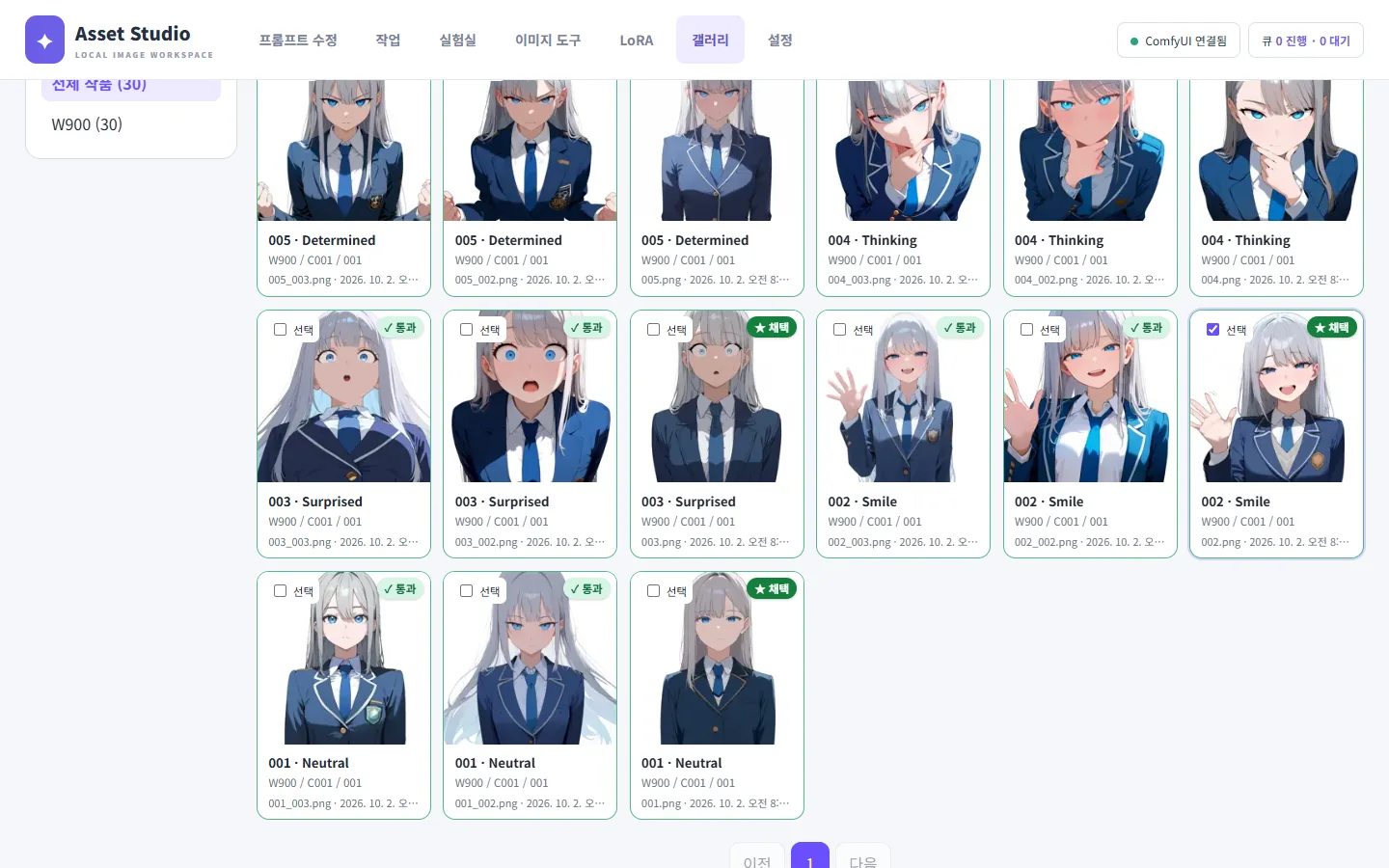
- 갤러리에서 보내기: 갤러리에서 이미지를 고르고 이미지 도구로 보내기를 누릅니다.
왼쪽 목록에서 이미지를 누르면 가운데에 이미지와 제작 정보가 나옵니다. Asset Studio 기록, ComfyUI 그래프, A1111 parameters, EXIF를 읽어 프롬프트와 설정을 보여 주고, 실험실에서 열기로 그대로 실험실에 넘길 수 있습니다.
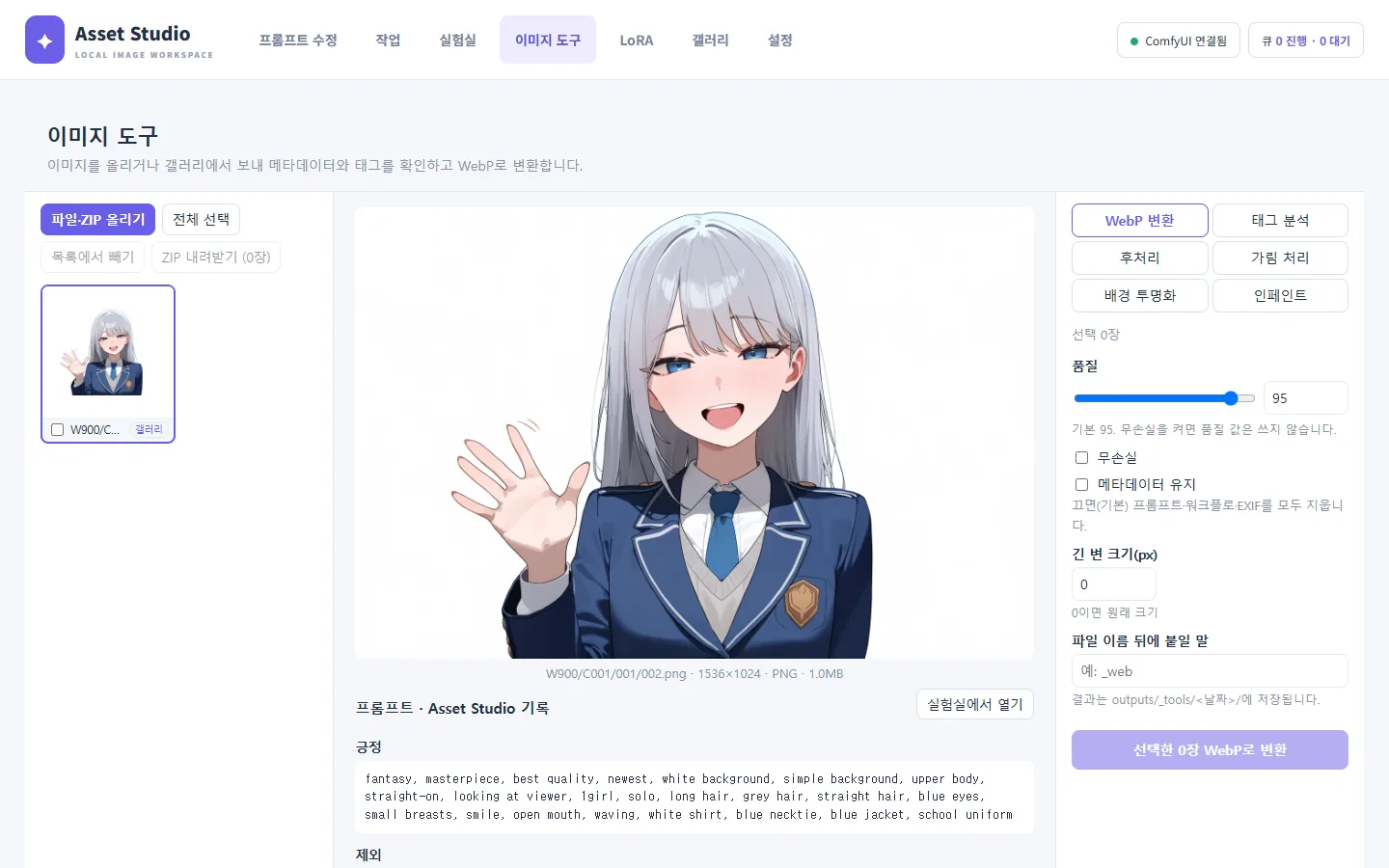
체크한 이미지는 ZIP 내려받기로 한 번에 받을 수 있습니다.
결과는 어디에 저장되나
- 작업 이미지(작품/캐릭터/의상 폴더의 이미지)의 결과는 원본 옆에 새 후보로 저장됩니다. 예를 들어
002.png를 인페인트하면002_inpaint.png가 생깁니다. 갤러리에서 통과시키면 그 감정의 채택본이 됩니다. - 올린 이미지나 실험실 이미지의 결과는
outputs/_tools/<날짜>/에 저장됩니다.
태그 분석
WD14 태거로 이미지에서 태그를 읽고 그 이미지의 프롬프트와 비교합니다.
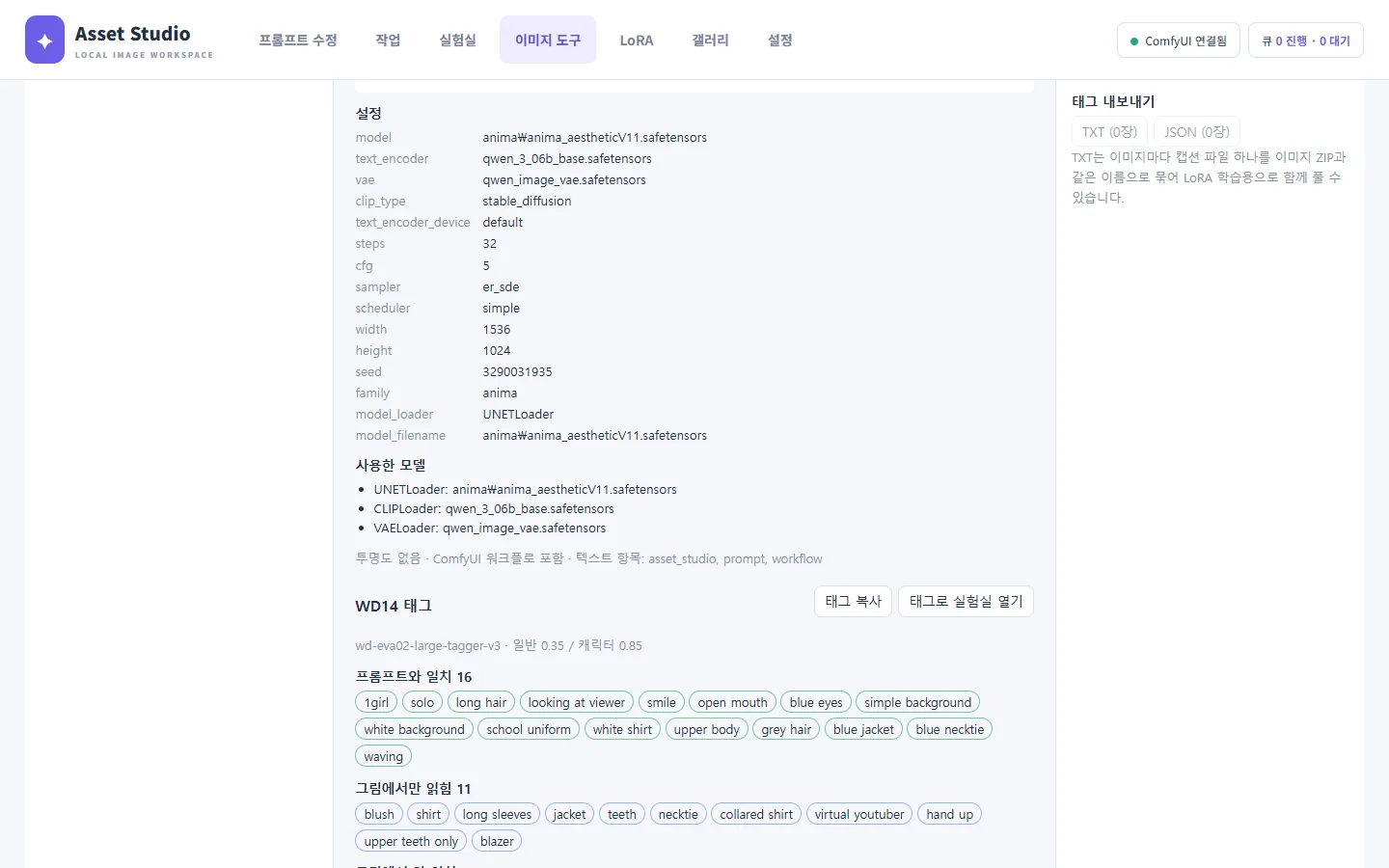
- 프롬프트와 일치: 프롬프트에 있고 그림에서도 읽힌 태그.
- 그림에서만 읽힘: 프롬프트에는 없지만 그림에 나타난 태그. 의도하지 않은 요소를 찾을 때 봅니다.
- 그림에서 안 읽힘: 프롬프트에는 있지만 그림에서 읽히지 않은 태그. 그려지지 않았거나 태거가 모르는 표현입니다.
태그 복사, 태그로 실험실 열기를 쓸 수 있습니다. 오른쪽 제외할 태그에 적은 태그는 화면·복사· 내보내기에서 모두 빠집니다. 태그 내보내기의 TXT는 이미지마다 캡션 파일 하나를 이미지 ZIP과 같은 이름으로 묶어 줍니다(LoRA 학습용).
태그 분석은 생성 대기열을 함께 쓰므로 생성 중인 이미지가 끝난 뒤 실행됩니다.
인페인트
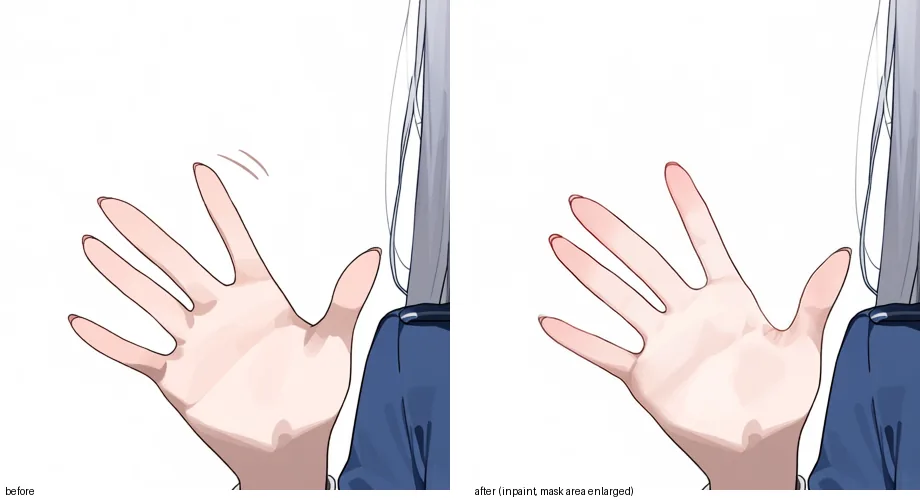
칠한 부분만 그 이미지의 모델·LoRA·프롬프트로 다시 그립니다. 손 모양이나 소품처럼 일부만 고치고 싶을 때 씁니다. Asset Studio로 만든(제작 기록이 있는) 이미지에만 쓸 수 있습니다.
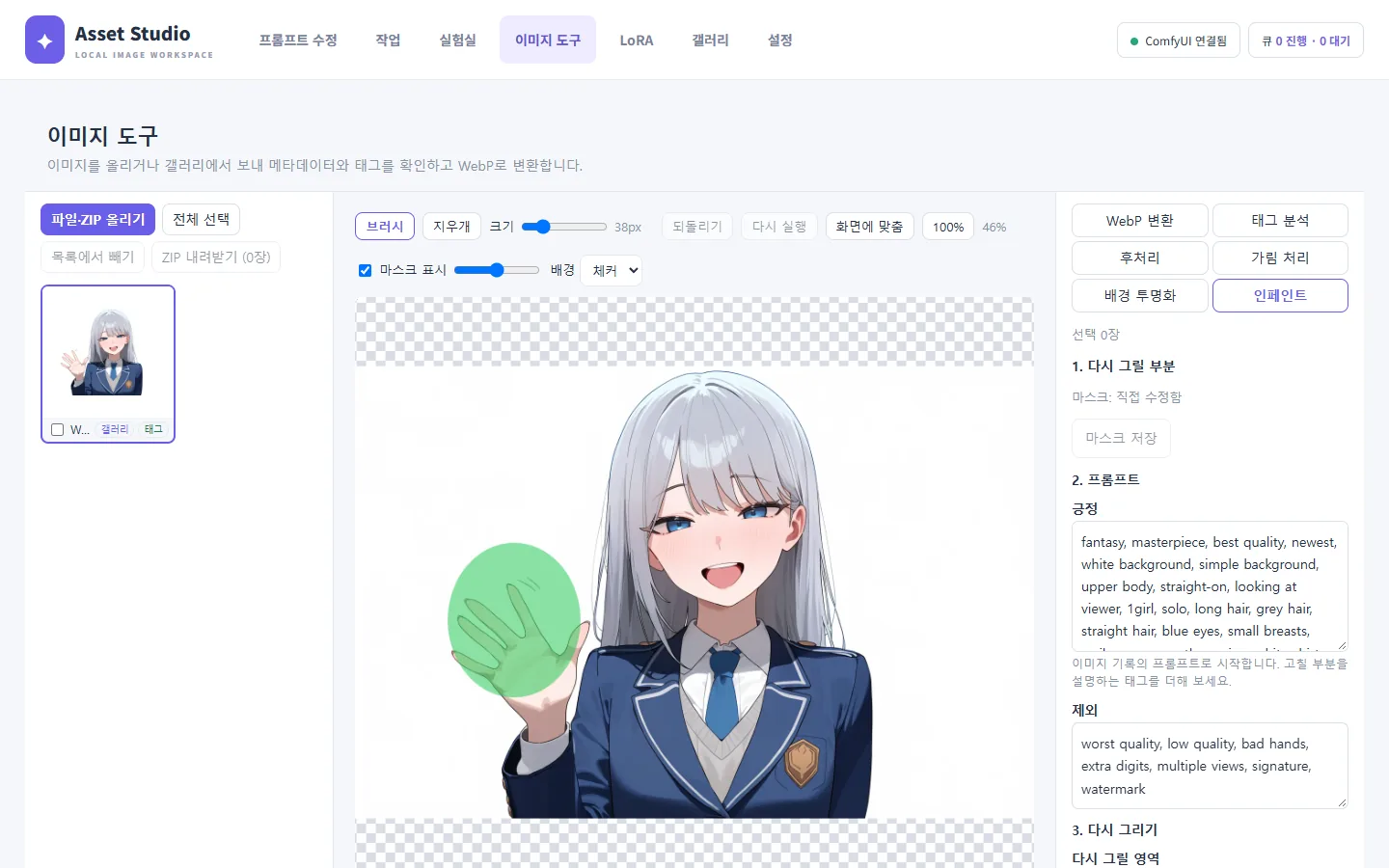
- 다시 그릴 부분을 초록 브러시로 칠하고 마스크 저장을 누릅니다.
- 프롬프트는 이미지 기록의 프롬프트로 채워져 있습니다. 고칠 부분을 설명하는 태그를 더해도 됩니다.
- 다시 그릴 영역을 고릅니다.
- 마스크 주변만 크게 (권장): 마스크 주변을 잘라 생성 크기로 키워 그린 뒤 다시 붙입니다. 손가락처럼 작은 부분이 더 또렷해집니다. 주변 여백이 넓을수록 주변과 잘 어울립니다.
- 이미지 전체: 이미지 크기 그대로 그립니다.
- 디노이즈를 정합니다. 높을수록 많이 바뀝니다. 손·소품은 0.5~0.7부터 시작하세요.
- 현재 이미지 인페인트를 누릅니다.
칠하지 않은 부분은 원본 픽셀 그대로 남습니다.
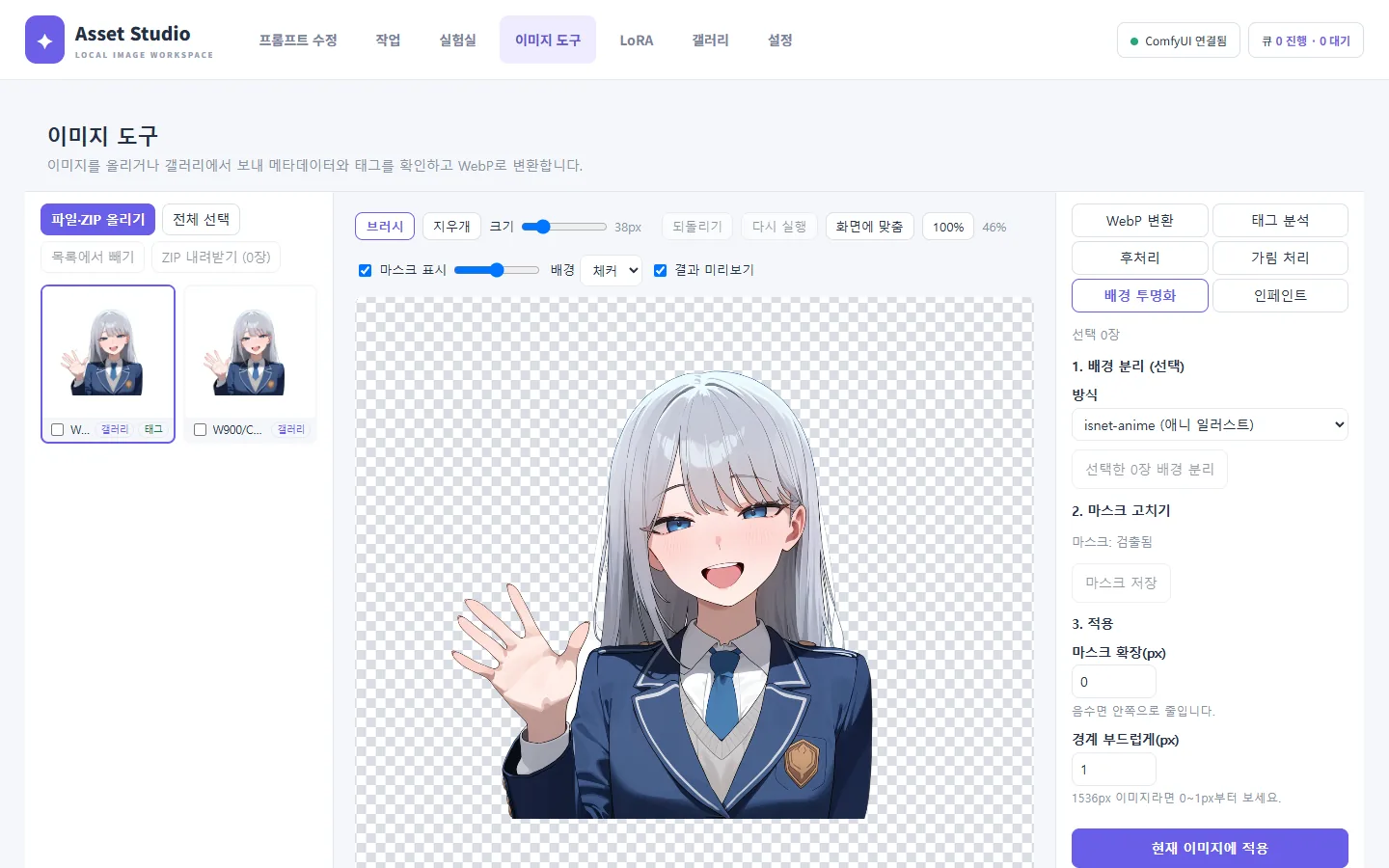
배경 투명화
- 배경 분리: isnet-anime(애니 일러스트용) 또는 인물 분할로 남길 부분을 자동으로 찾습니다.
- 마스크 고치기: 파란 부분이 남는 영역입니다. 브러시로 더하고 지우개로 덜어 낸 뒤 저장합니다. 결과 미리보기를 켜면 잘린 모습을 바로 볼 수 있습니다.
- 적용: 마스크 확장과 경계 부드럽게를 정하고 적용하면 투명 배경 PNG가 저장됩니다.
업스케일하면 투명도가 사라지므로, 배경 투명화는 업스케일한 뒤에 하세요.
가림 처리
- 부위 검출(선택): 가릴 부위를 자동으로 찾습니다. 놓칠 수 있으니 꼭 확인하세요.
- 마스크 고치기: 빨간 부분이 가려집니다. 검출 없이 직접 칠해도 됩니다.
- 적용: 모자이크, 흐림, 단색 중에서 고르고 강도·색·마스크 확장·경계 부드럽게를 정합니다.
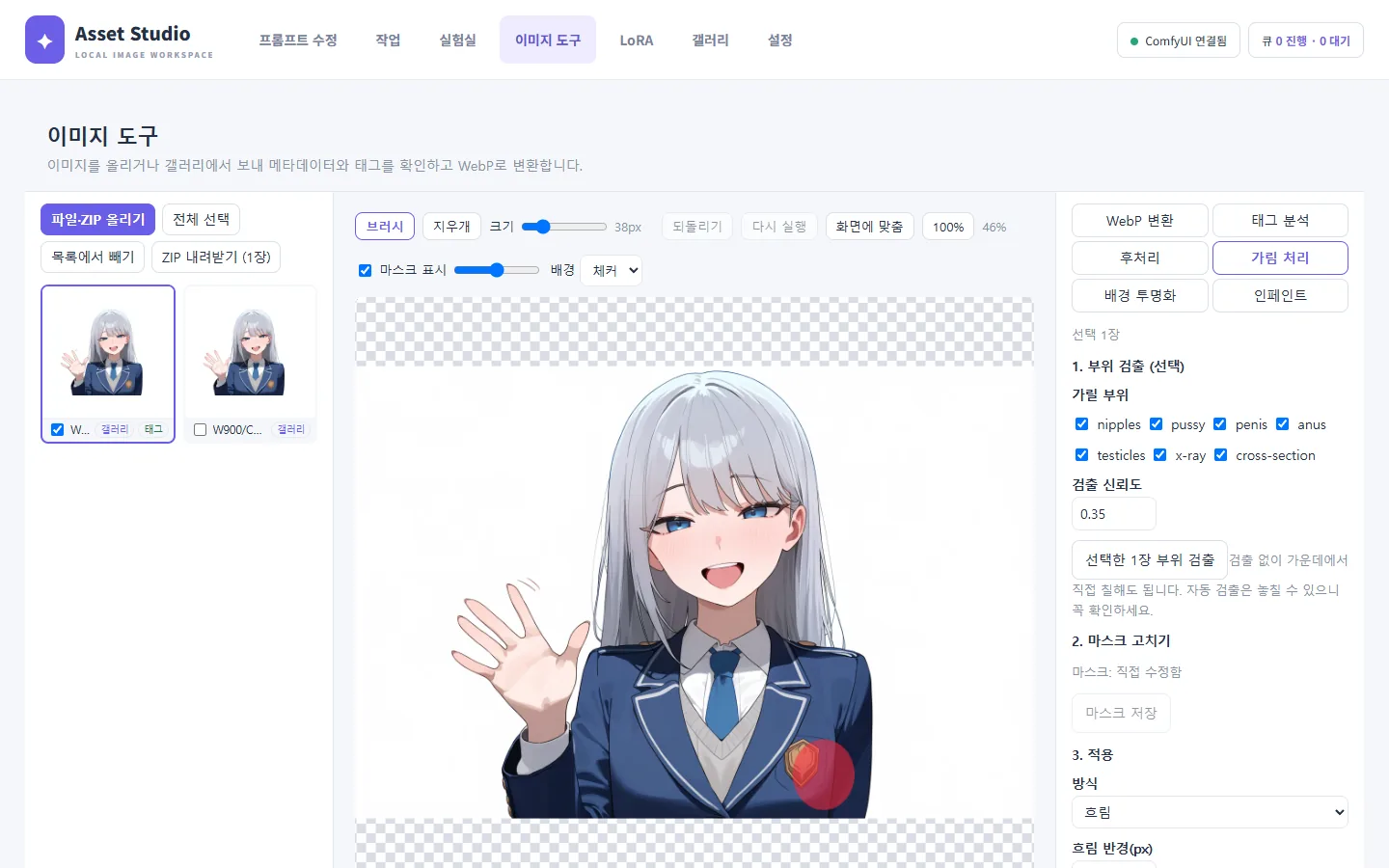
가림 처리와 배경 투명화는 마스크가 있는 선택 이미지 N장에 적용으로 여러 장에 한 번에 적용할 수 있습니다. 이미지마다 저장된 자기 마스크를 씁니다.
마스크 편집기
인페인트·배경 투명화·가림 처리는 같은 편집기를 씁니다.
| 조작 | 방법 |
|---|---|
| 브러시 / 지우개 | B / E |
| 브러시 크기 | [ / ] 또는 크기 막대 |
| 되돌리기 / 다시 실행 | Ctrl+Z / Ctrl+Y |
| 확대·축소 | 마우스 휠 |
| 화면 이동 | 스페이스바를 누른 채 끌기, 또는 가운데 버튼 끌기 |
| 화면에 맞춤 / 100% | 0 / 1 |
마스크 표시와 투명도 막대로 마스크를 숨기거나 흐리게 볼 수 있고, 배경으로 투명한 부분 뒤에 체커·흰색·검정 중 무엇을 깔지 고릅니다.
후처리
- 업스케일: 업스케일 모델로 키우고 원하는 최종 배율로 맞춥니다.
- 디테일러(실험): 얼굴, 눈, 입, 손을 찾아 그 이미지의 모델로 다시 그립니다. 얼굴 인상이 바뀔 수 있으니 결과를 확인하세요.
WebP 변환
품질, 무손실, 긴 변 크기를 정해 WebP로 바꿉니다. 메타데이터 유지는 기본으로 꺼져 있어 공유하는 파일에 프롬프트와 워크플로가 남지 않습니다.