이미지 생성
작업 메뉴에서 캐릭터 × 의상 × 감정 × 장수를 골라 한 번에 대기열에 넣습니다.
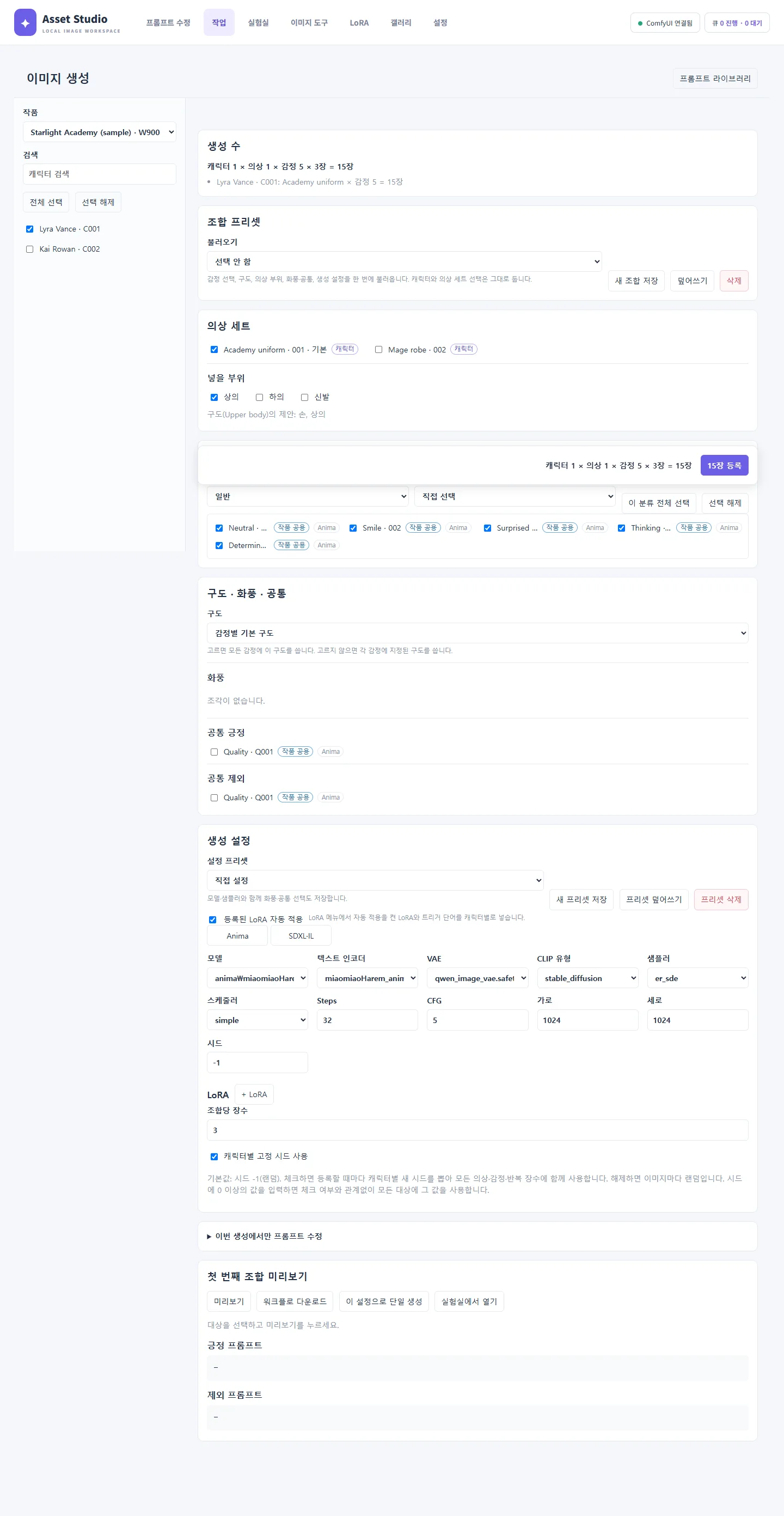
순서
- 작품을 고르고 왼쪽 목록에서 캐릭터를 체크합니다. 여러 명을 함께 골라도 됩니다.
- 의상 세트를 체크합니다. 고른 캐릭터들이 쓸 수 있는 의상이 보입니다.
- 넣을 부위를 확인합니다. 감정을 고르면 그 감정의 구도가 제안하는 부위가 자동으로 체크됩니다.
- 감정·동작을 체크합니다. 이 분류 전체 선택으로 한 번에 고를 수 있습니다.
- 구도 · 화풍 · 공통에서 필요한 것을 체크합니다. 구도를 고르지 않으면 감정마다 정해 둔 구도를 씁니다.
- 생성 설정에서 모델과 샘플러를 고르고 조합당 장수를 정합니다.
- 맨 아래 막대의 계산(캐릭터 × 의상 × 감정 × 장수)을 확인하고 N장 등록을 누릅니다.
생성 설정
Anima / SDXL·IL 탭으로 모델 계열을 고릅니다. 계열을 바꾸면 그 계열에 맞는 모델과 조각만 보입니다.
| 항목 | 설명 |
|---|---|
| 모델 | 확산 모델 또는 체크포인트. [체크포인트] 표시는 자체 텍스트 인코더가 있는 파인튜닝 모델입니다. |
| 텍스트 인코더 · VAE · CLIP 유형 | Anima일 때 필요합니다. 체크포인트형 파인튜닝은 그 모델의 텍스트 인코더를 고르세요. |
| 샘플러 · 스케줄러 · Steps · CFG | ComfyUI와 같습니다. |
| 가로 · 세로 | LoRA 학습에 쓸 이미지라면 정사각형(예: 1536×1536)을 권합니다. |
| 시드 | -1이면 랜덤입니다. 캐릭터별 고정 시드 사용을 켜면 한 번 등록할 때 캐릭터마다 시드 하나를 모든 이미지에 씁니다. |
| LoRA | 직접 추가하는 LoRA입니다. 학습해서 등록한 LoRA는 등록된 LoRA 자동 적용이 켜져 있으면 저절로 들어갑니다. |
자주 쓰는 설정은 새 프리셋 저장으로 저장해 두고 설정 프리셋에서 불러옵니다. 감정 선택·구도· 화풍까지 함께 저장하려면 위쪽 조합 프리셋을 씁니다.
미리보기
첫 번째 조합 미리보기의 미리보기를 누르면 첫 조합의 실제 프롬프트가 보입니다. 등록하기 전에 조각이 의도대로 이어졌는지 확인하세요. 자동 적용되는 LoRA가 있으면 여기에 "자동 LoRA"로 표시됩니다.
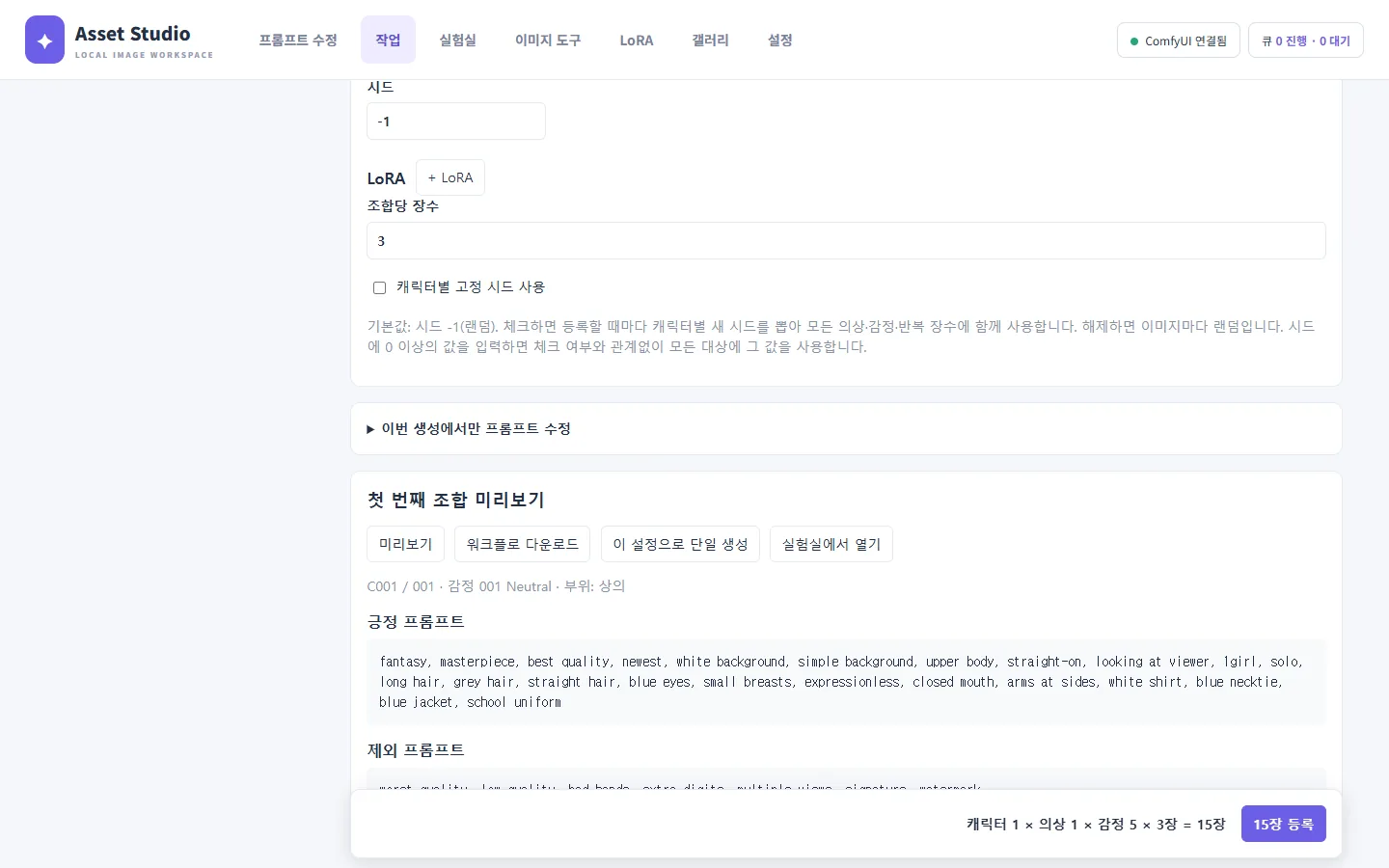
- 워크플로 다운로드: 이 조합을 ComfyUI 워크플로 파일로 받습니다.
- 이 설정으로 단일 생성 / 실험실에서 열기: 실험실로 넘겨 한 장만 생성하거나 설정을 바꿔 봅니다.
- 이번 생성에서만 프롬프트 수정: 라이브러리 원본은 두고 이번 등록에만 프롬프트를 고칩니다.
대기열
등록하면 위쪽 대기열 버튼에 진행·대기 수가 보입니다. 버튼을 누르면 대기열 창이 열립니다.
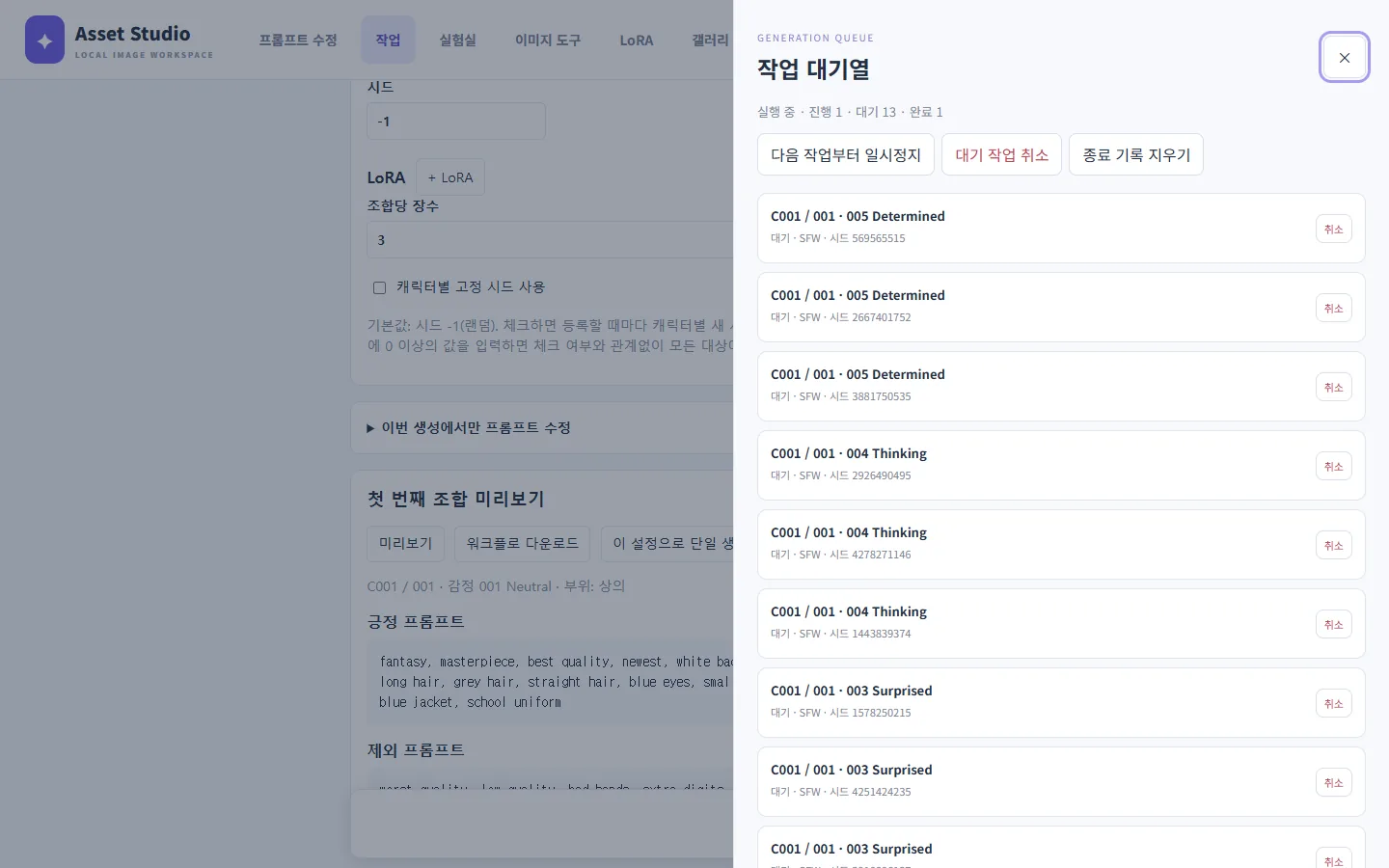
- 다음 작업부터 일시정지: 지금 생성 중인 이미지는 끝내고 멈춥니다.
- 대기 작업 취소: 아직 시작하지 않은 작업을 모두 취소합니다.
- 작업 하나가 실패하면 대기열이 멈춥니다. 오류를 읽고 고친 뒤 다시 시작하세요.
생성된 이미지는 outputs/<작품>/<캐릭터>/<의상>/ 폴더에 <감정 코드>.png로 저장되고, 같은 감정을 다시 만들면 _002, _003처럼 번호가 붙습니다.